Um endereço, uma autorização, e capturar deixa de exigir que você
abra o aplicativo. Leva menos de um minuto e não tem chave para
copiar.
O caminho, em resumo
1Assine o plano com MCPEm Configurações → Assinatura, dentro do Gargale.
2Cole o endereço no assistenteComo conector, servidor MCP ou integração remota.
3Entre e autorizeO navegador abre no Gargale e mostra o que está sendo pedido.
Endereço do servidorhttps://app.gargale.com/mcp
Esse endereço é a única coisa que você precisa guardar.
Não há chave de API — nada para gerar, colar num
arquivo de configuração ou trocar depois. O assistente se cadastra
sozinho na primeira conexão, e o acesso que ele recebe é nominalmente
seu, concedido por você numa tela do Gargale e retirado da mesma
forma.
O que vem abaixo é o mesmo caminho em detalhe, com as telas que você
vai encontrar.
Primeiro: o plano com MCP
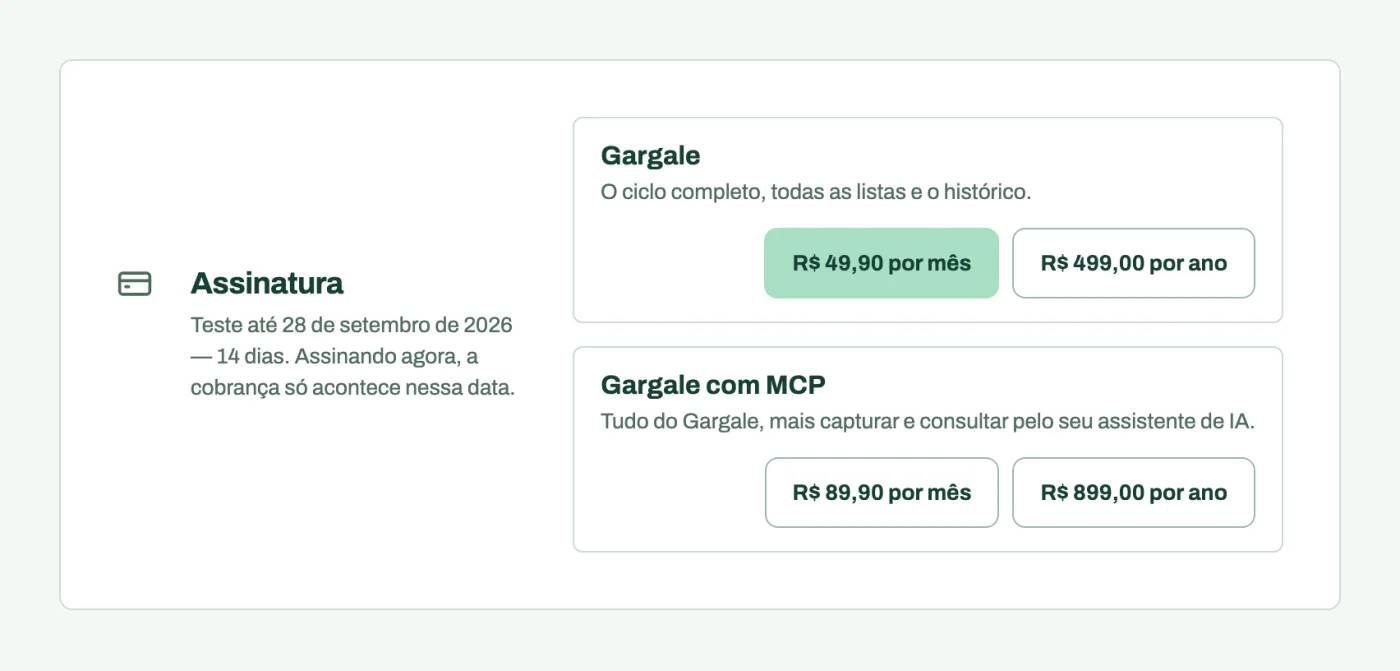
O acesso pelo assistente pertence ao plano Gargale com
MCP. Abra Configurações → Assinatura dentro
do aplicativo e escolha mensal ou anual — quem ainda está nos catorze
dias de teste mantém a data da primeira cobrança que já viu na tela.
Configurações → Assinatura, dentro do Gargale.
Com o plano ativo, as ferramentas passam a responder assim que a
conexão for autorizada. Você pode conectar o assistente antes de
assinar: a ligação se estabelece, e as respostas começam quando o
plano começa.
Depois: colar o endereço
Cada assistente chama isso por um nome. No Claude são
conectores; em outros, servidores MCP ou
integrações remotas. O campo é sempre o mesmo: uma URL.
No aplicativo ou no site do Claude
Abra Customize → Connectors — em português, o
menu aparece como Personalizar → Conectores.
Clique no + e escolha
Add custom connector.
Cole https://app.gargale.com/mcp no campo da URL e
confirme em Add. As configurações avançadas de
OAuth ficam vazias: o cadastro é automático.
O navegador abre a autorização do Gargale. É a tela da próxima
seção.
Em cada conversa, ligue o conector pelo + da
caixa de mensagem, em Connectors.
Em contas Team e Enterprise, quem administra cadastra o conector
uma vez em Organization settings → Connectors, e
cada pessoa depois clica em Connect para autorizar
com a própria conta do Gargale.
No Claude Code, pelo terminal
Cadastre o servidor. O escopo de usuário deixa o Gargale
disponível em todos os seus projetos:
claude mcp add --transport http --scope user gargale https://app.gargale.com/mcp
Faça a autorização. O comando abre o navegador e espera você
voltar:
claude mcp login gargale
Confira que ficou de pé — o Gargale deve aparecer como
Connected:
claude mcp list
Dentro de uma sessão do Claude Code, o comando /mcp
faz o mesmo pelo menu, e é por ele que se desconecta depois.
Em outros assistentes
Serve qualquer cliente que fale MCP por HTTP e saiba fazer login
por OAuth. Procure a área de servidores MCP, integrações ou
ferramentas externas, informe o endereço e siga a autorização no
navegador. Se o cliente pedir identificador ou segredo, deixe em
branco — eles são emitidos na hora, para aquele cliente, sem você
precisar ver.
Por fim: a autorização
O navegador abre no Gargale. Se você não estiver com a sessão aberta,
entra primeiro com e-mail e senha; nenhuma senha passa pelo
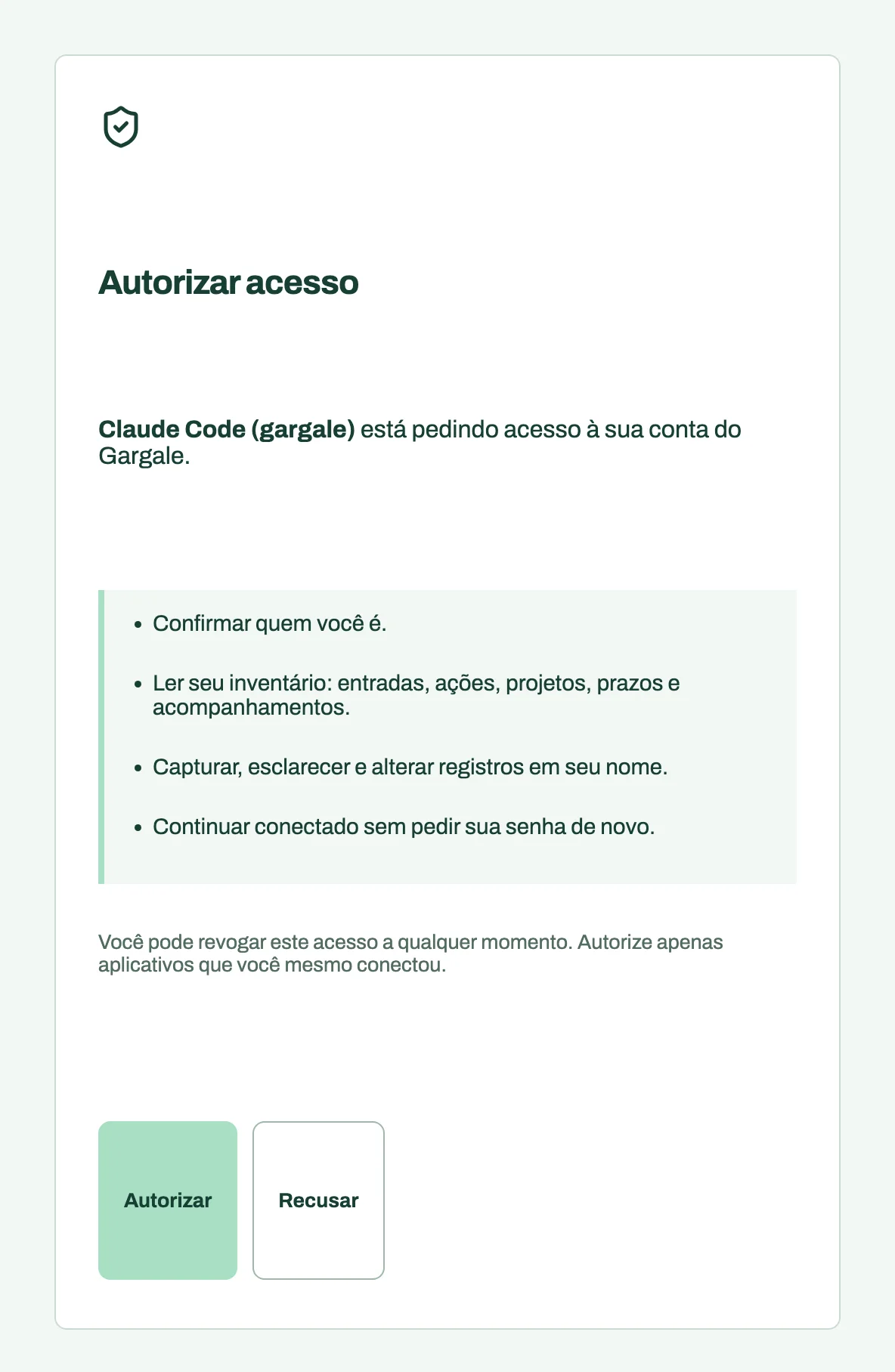
assistente, em nenhum momento. Aí aparece isto:
A tela de autorização, com o nome que o assistente informou ao se
cadastrar.
Vale ler as quatro linhas antes de clicar, porque é exatamente o que
o assistente poderá fazer:
Confirmar quem você éLiga a conexão à sua conta, e só a ela.
Ler seu inventário
Entradas, ações, projetos, prazos e acompanhamentos — o que
alimenta as perguntas.
Capturar, esclarecer e alterar registros em seu nome
Tudo passa pelo histórico do projeto, com a mesma marca de
qualquer alteração sua.
Continuar conectado sem pedir sua senha de novo
O acesso se renova sozinho enquanto durar, e para de renovar no
instante em que você desconectar.
Clique em Autorizar e o navegador devolve o controle
ao assistente. Para saber que está valendo, peça a ele:
“Como está minha caixa de entrada?” — a resposta traz seus
números reais.
Usar
Capturar deixa de depender de parar, sentar e abrir o aplicativo.
Depois de conectado, o assistente fala com o seu inventário em
português. Algumas frases que funcionam:
“Anota aí: renovar o seguro do carro até sexta.”Vai para a Caixa de Entrada, sem decidir nada ainda.
“O que eu consigo fazer em quinze minutos?”
Lista as ações disponíveis que cabem nesse tempo, já na ordem de
prazo e prioridade.
“Como está minha caixa de entrada?”
Diz quantos itens esperam, qual é o mais antigo e quais projetos
pedem atenção.
“Aquela entrada do seguro: vira uma ligação para a corretora.”Esclarece o item e cria a próxima ação, com contexto e prazo.
“Marca a revisão do contrato como concluída.”Conclui a ação e registra no histórico do projeto.
“Passa a compra dos equipamentos para o Rodrigo, cobro na quinta.”
Delega a ação e cria o acompanhamento em Aguardando, com a pessoa e
a data.
Tudo o que ele faz em seu nome fica no histórico do projeto, com a
mesma marca de qualquer alteração sua. Você abre o Gargale depois e vê
o que aconteceu.
Limites, ditos antes
O assistente não apaga nada
Excluir ficou de fora: é definitivo, e este caminho não tem o
desfazer que a tela tem. Ele conclui, arquiva e incuba — tudo
reversível por você.
Uma coisa por vez
Cada pedido mexe num registro só. Isso mantém previsível o que uma
conversa pode mudar no seu inventário.
Arquivos de apoio ficam na tela
Anexos não passam pela conversa. Os materiais aparecem para o
assistente; o conteúdo dos arquivos, não.
Retirar o acesso
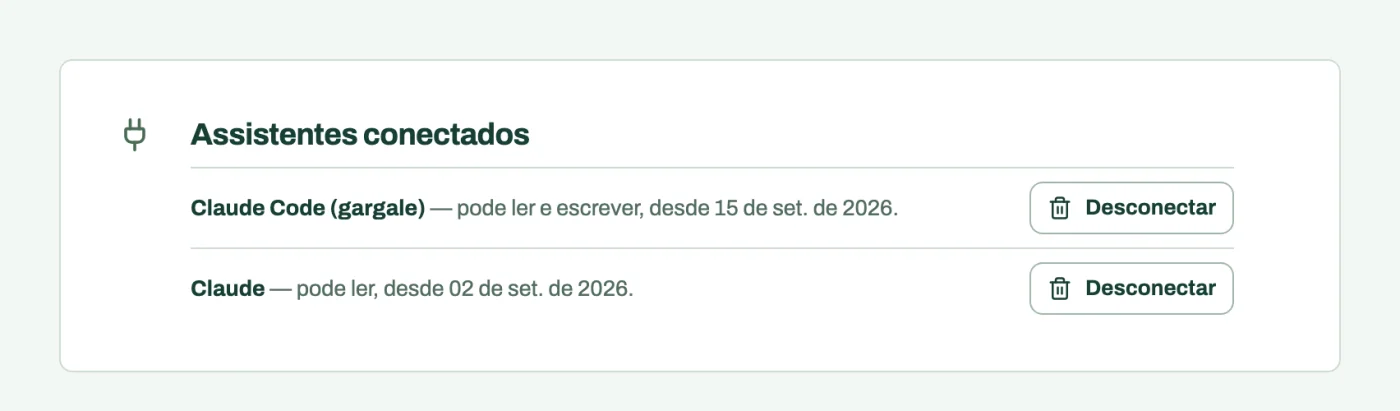
Em Configurações → Assistentes conectados, dentro do
Gargale, cada aplicativo autorizado aparece com o que ele pode fazer e
desde quando.
Configurações → Assistentes conectados, dentro do Gargale.
Desconectar corta na hora: o acesso em vigor cai
junto com o direito de renová-lo, e voltar exige autorizar de novo.
A lista some quando não há nenhum conectado.
Conectar o próprio cliente
O Gargale é um provedor OAuth 2.1 completo, e a descoberta começa em
/.well-known/oauth-protected-resource/mcp. O cadastro
dinâmico está aberto e dispensa credenciais prévias. Quatro detalhes
resolvem quase tudo:
Escoposgargale:ler para consultar e
gargale:escrever para capturar, esclarecer e alterar.
Peça offline_access se quiser renovação automática.
PKCE obrigatórioMétodo S256, como manda o OAuth 2.1.
Cliente de linha de comando é native
Envie "application_type": "native" no cadastro quando
o retorno for http://localhost. O padrão do protocolo
é web, que exige HTTPS fora do laço local.
O consentimento é conferido a cada chamada
Desconectar no Gargale encerra o acesso na mesma hora, sem esperar
o token expirar.
Tire da cabeça. Sem abrir o aplicativo.
Criar conta leva um minuto, e os catorze primeiros dias são por nossa conta.